一、元大SparkAPI說明
本文件提供以C#語言使用YuantaSparkAPI之基本範例,在測試環境進行登入、下單、收取回報等全功能範例程式,協助開發者快速上手。
二、環境建置
下載.NET SDK 安裝包
YuantaSparkAPI.dll為.NET8開發,請進行.NET8.0的安裝
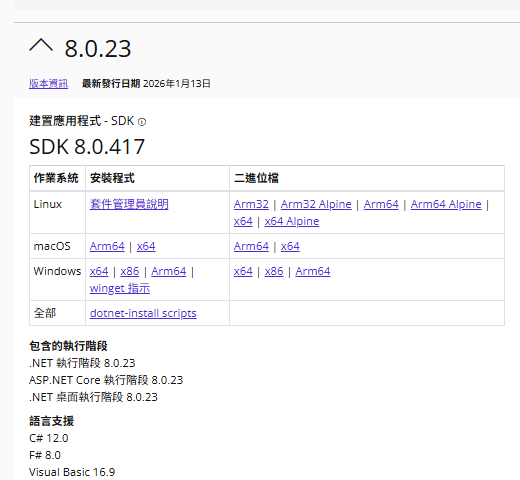
依據自身電腦作業系統選擇不同的SDK安裝檔
下載 .NET 8.0 (Linux、macOS 和 Windows) | .NET
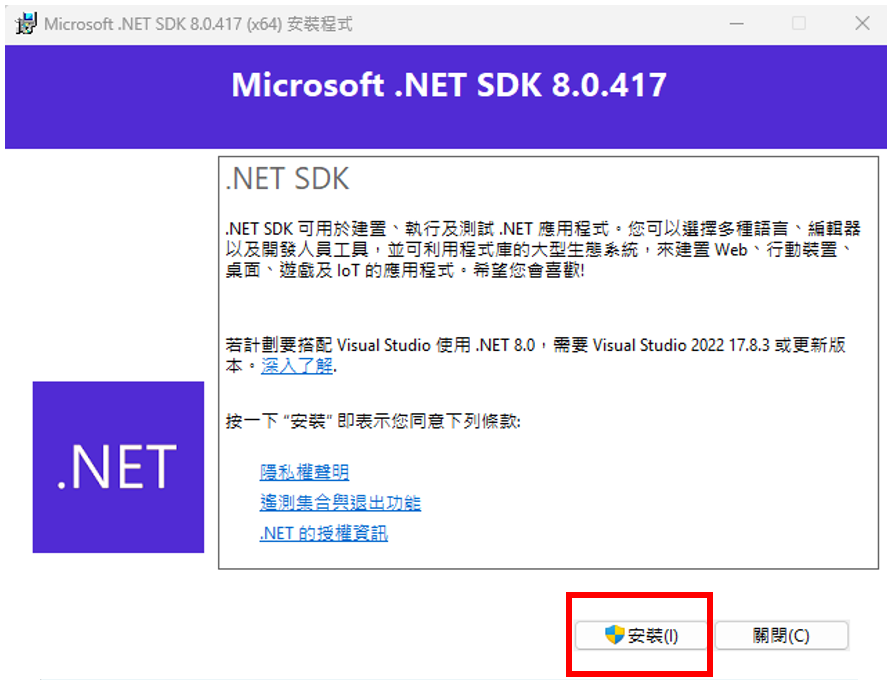
點擊執行安裝檔

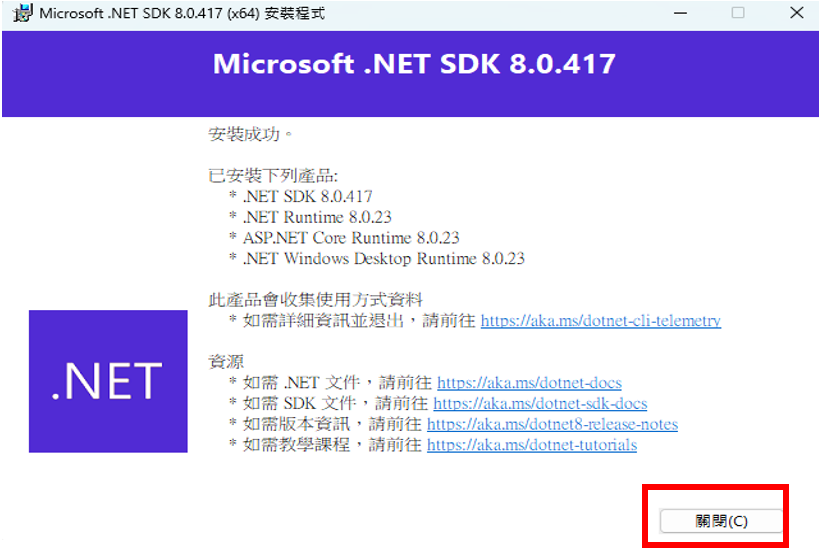
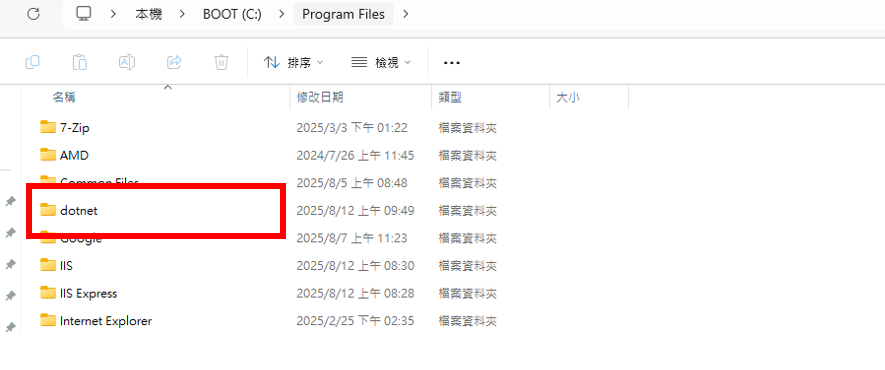
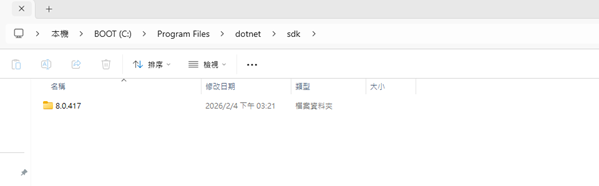
至選擇的安裝路徑確認是否有dotnet資料夾
確認dotnet 的版本是否有安裝正確
三、範例程式操作說明
測試環境憑證匯入(以憑證匯入精靈)
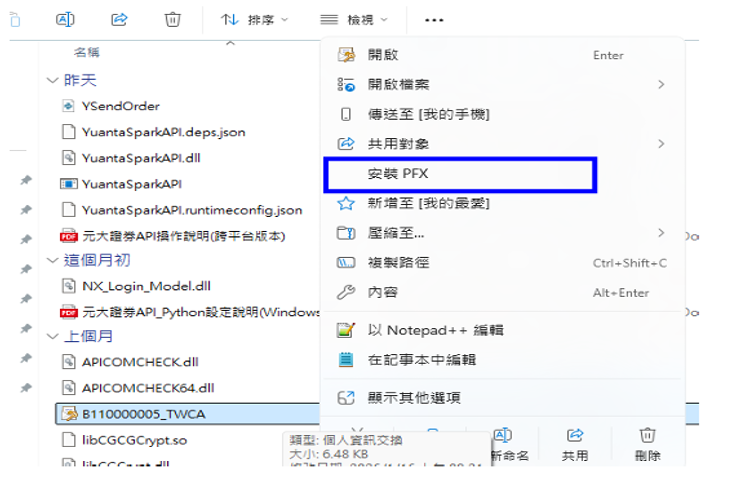
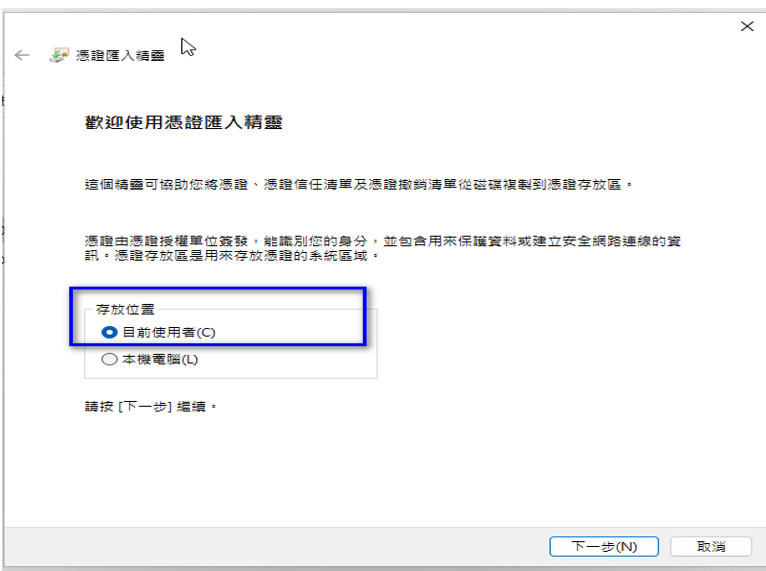
安裝測試憑證在目前的帳號上
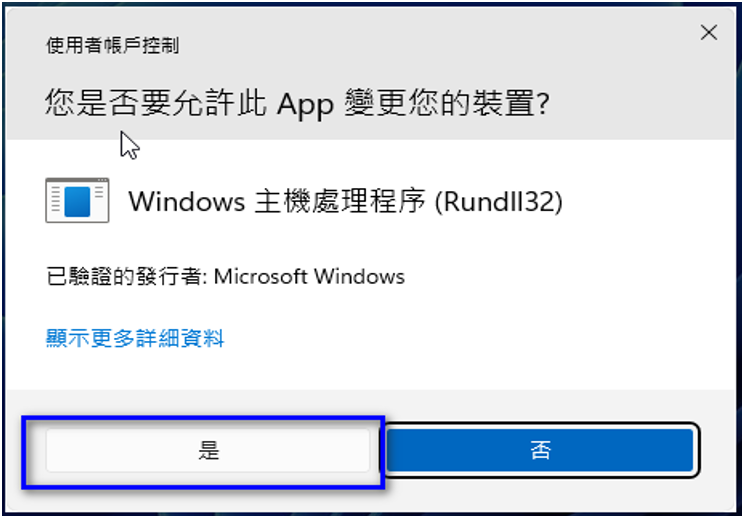
開放系統允許安裝更新憑證
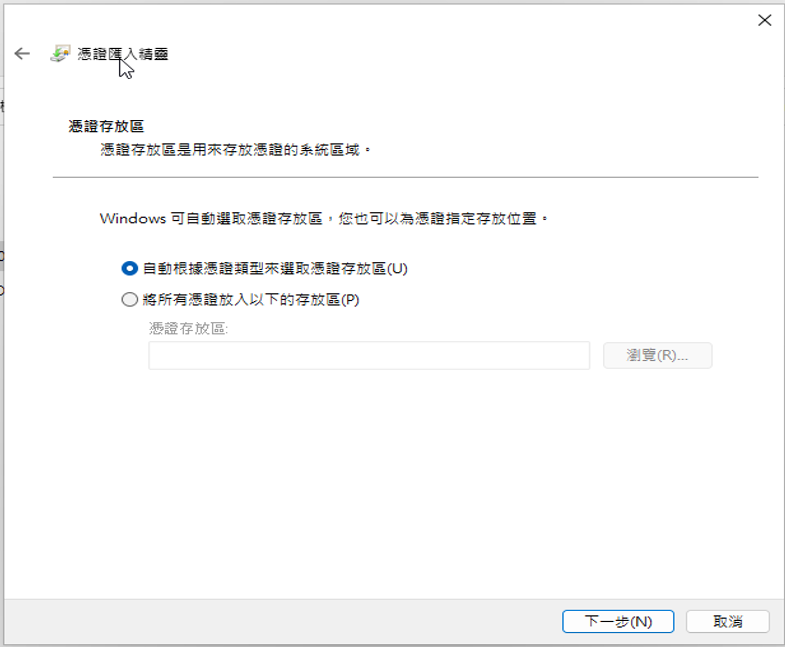
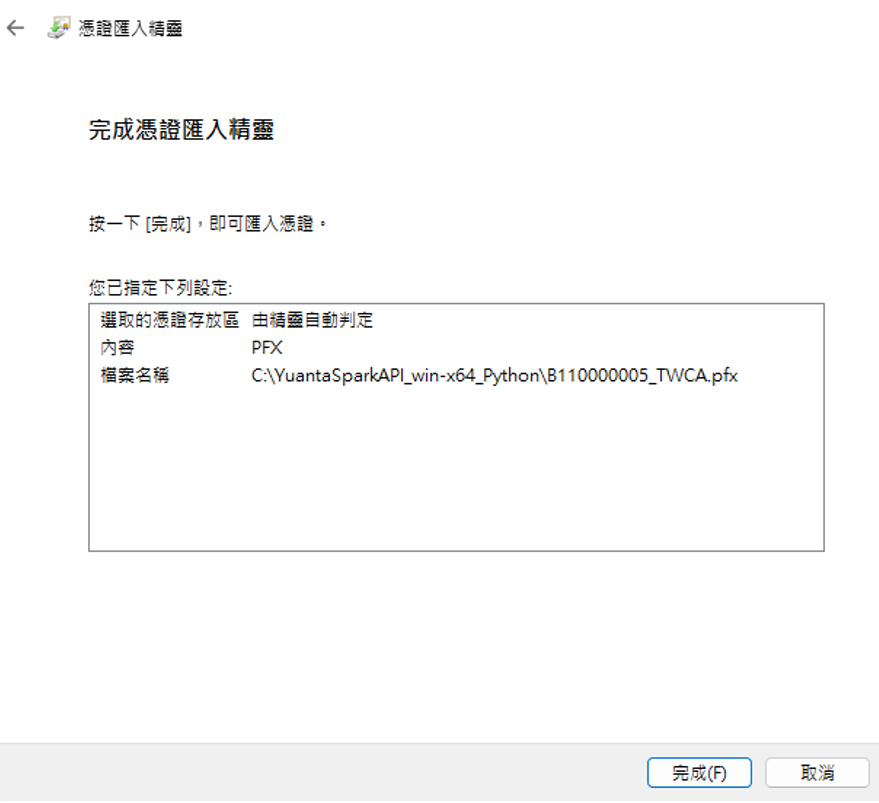
安裝更新憑證
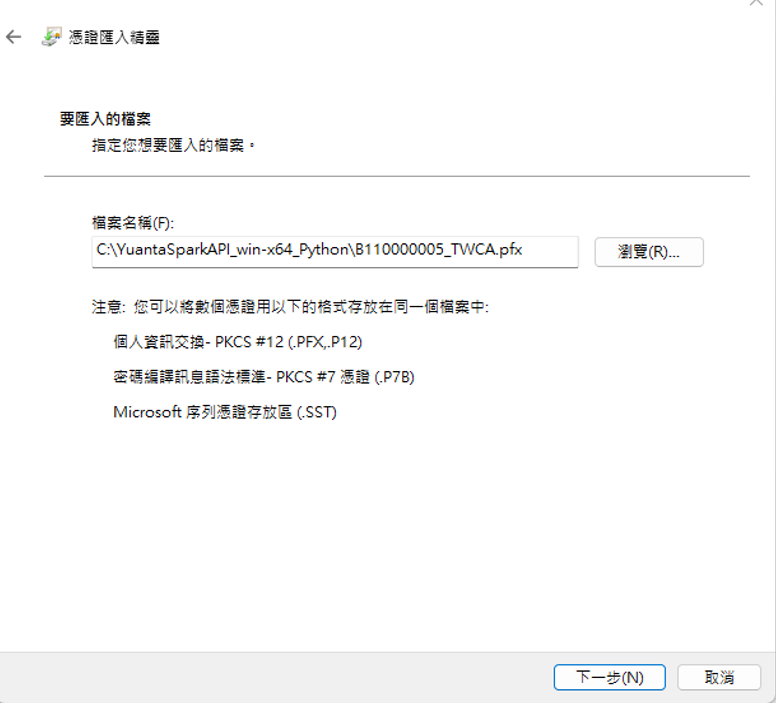
憑證安裝密碼:yuanta
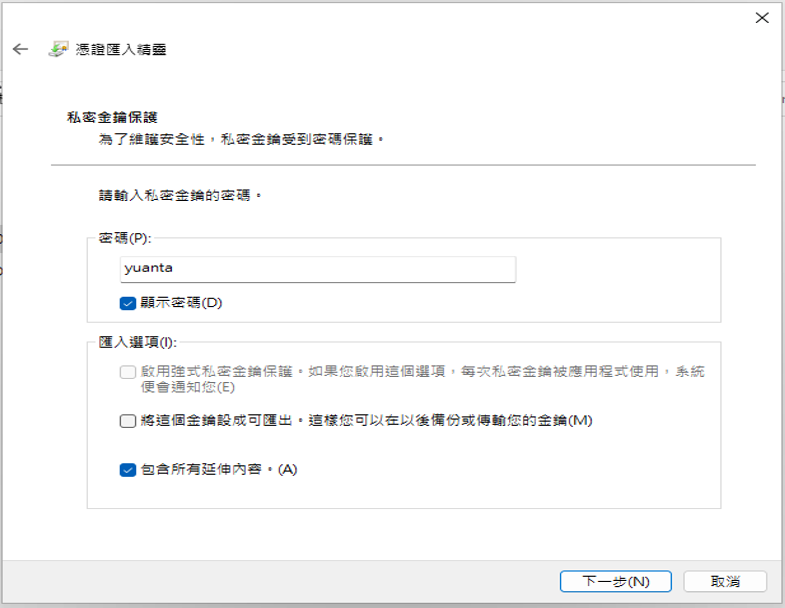
憑證安裝作業
完成憑證安裝作業
正式環境憑證匯入(以網頁設定)
開啟Chrome瀏覽器,右上角 ⁝ 圖示,點擊[設定]
![開啟Chrome瀏覽器,右上角 ⁝ 圖示,點擊[設定]](../image/image014.png)
設定:隱私權和安全性→安全性
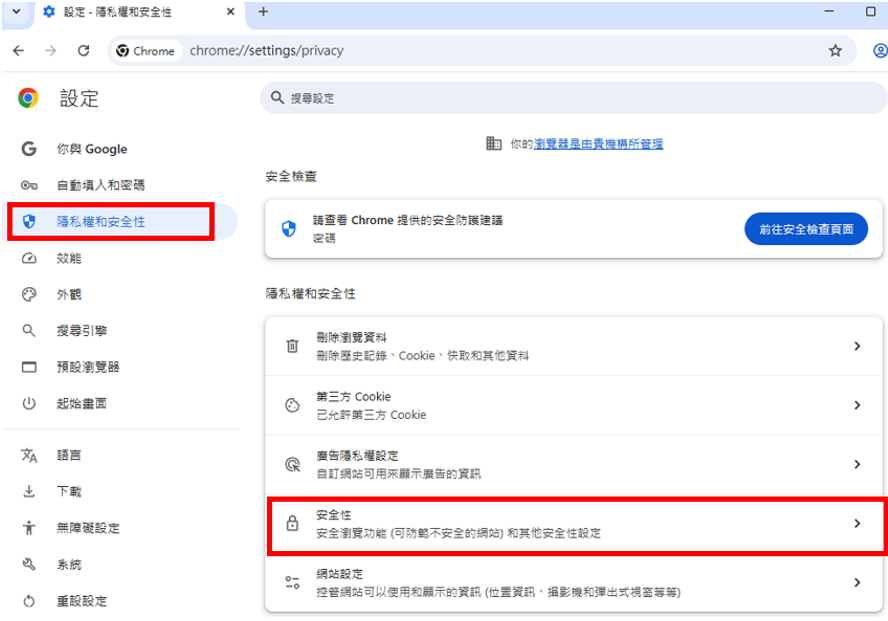
點選管理憑證

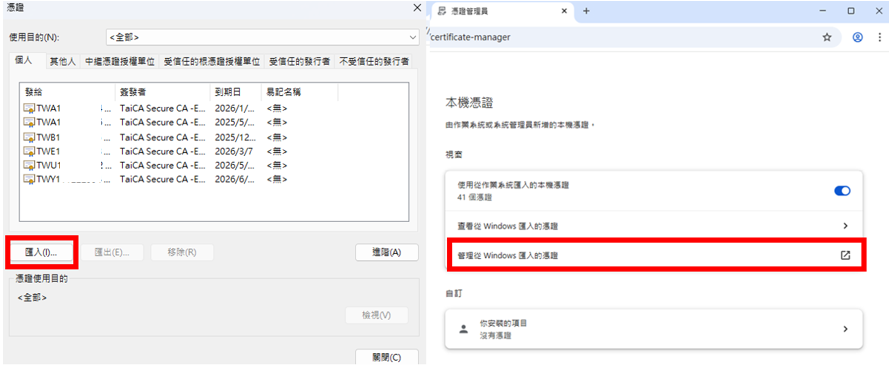
匯入憑證
點擊[管理從Windows匯入的憑證],選取要匯入的憑證檔案,後續操作請參考 測試環境憑證匯入
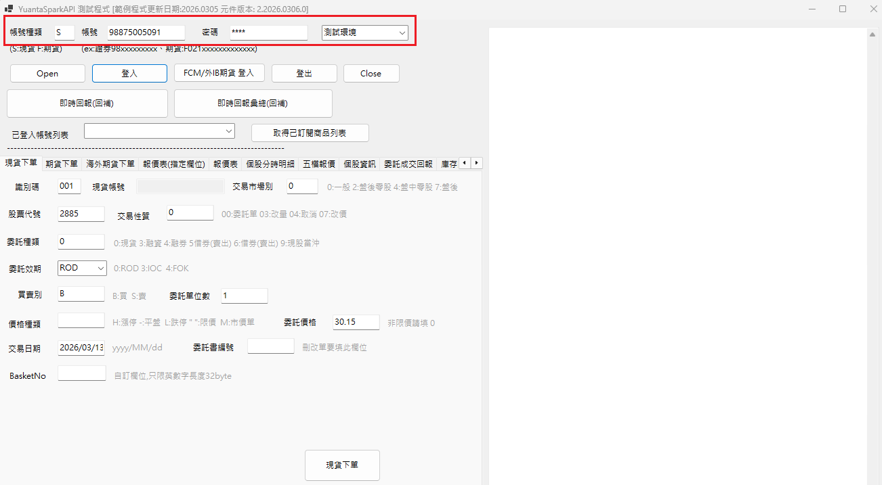
範例程式執行(測試環境)
- 開啟測試程式:YuantaAPI_TestAP.exe
帳號種類輸入[S],帳號[98875005091],密碼[1234],選擇[測試環境]
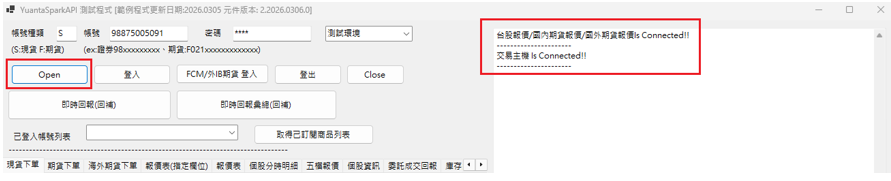
- 按下[Open],會收到主機連線訊息
- 按下[登入(Login)],會收到登入結果訊息

範例程式執行(正式環境)
- 開啟測試程式:YuantaAPI_TestAP.exe
- 證券登入:帳號種類輸入[S],帳號[輸入自己的正式帳號],選擇[正式環境]
帳號格式:4+7,共11碼。 例:98875005091
- 期貨登入:帳號種類輸入[F],帳號[輸入自己的正式帳號],選擇[正式環境]
帳號格式:7+3+7,共17碼。 例:F021000P001234567
期貨無測試環境,請使用正式環境
- 按下[Open],會收到交易主機連線訊息
- 按下[登入(Login)],會收到對應報價主機連線訊息(訊息依主機情況顯示)
- 即可依權限操作各項功能
SparkAPI套件參考作法
開啟範例程式專案YuantaAPI_TestAP.sln
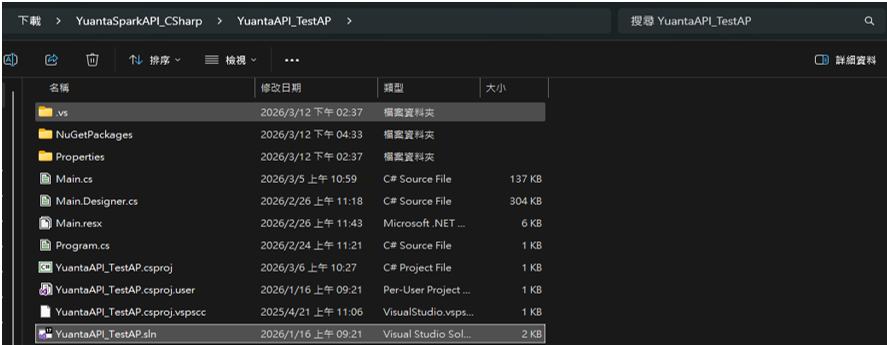
新增套件讀取路徑
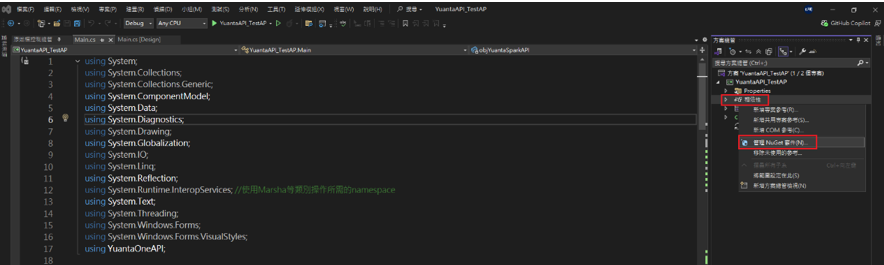
至YuantaAPI_TestAP專案的相依性 點擊滑鼠右鍵,選擇管理NuGet套件
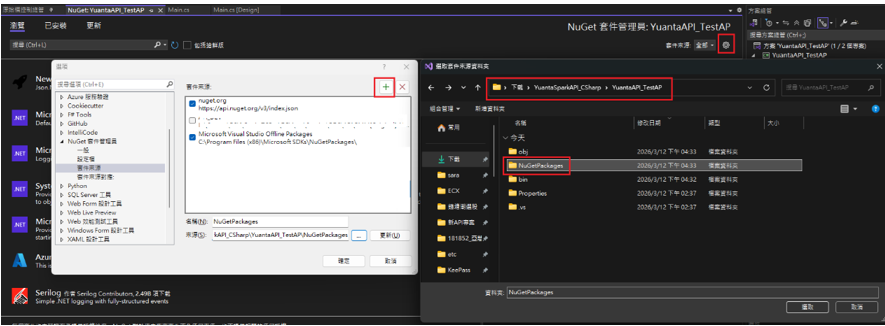
點擊齒輪圖示→點擊+按鈕 新增套件來源(選擇範例程式內的NuGetPackages路徑)
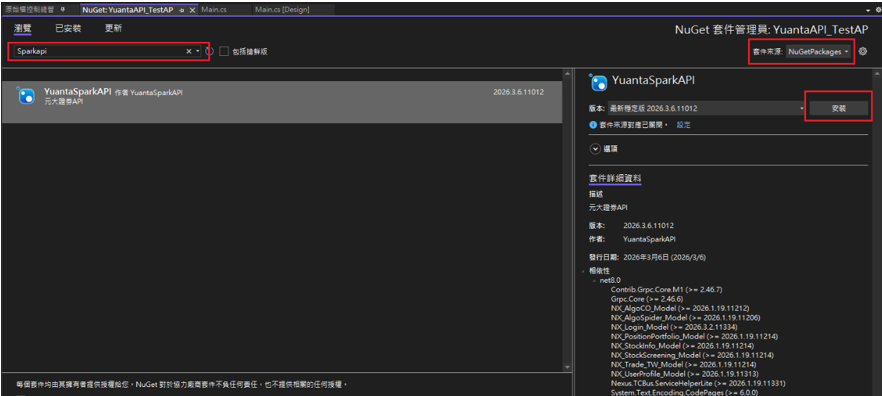
下載YuantaSparkAPI套件
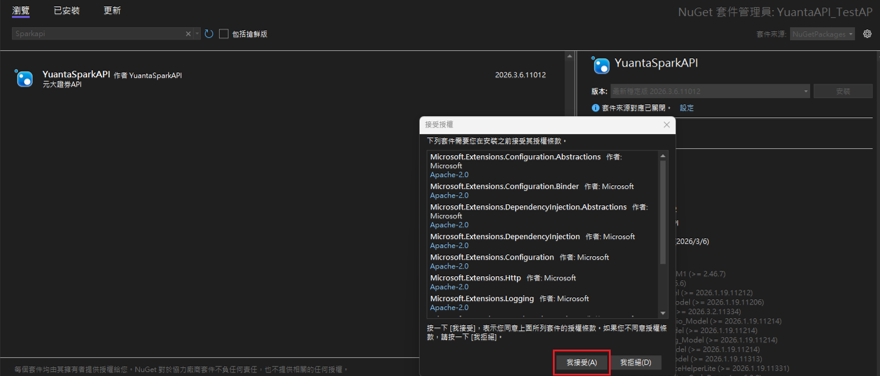
調整套件來源為剛才新增的NuGetPackages,並搜尋Sparkapi
點選YuantaSparkAPI套件 進行安裝,選擇接受授權
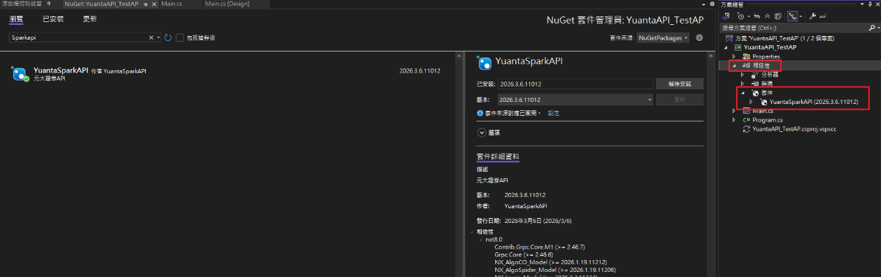
確認套件安裝完成
至YuantaAPI_TestAP專案的相依性 點擊滑鼠左鍵→套件 點擊滑鼠左鍵
建置專案並執行